

Sponsored
Salesforce の日本語 UI で、パスキーを設定したときの手順です。
最近のセキュリティ事情を考え、自分の Developer Edition もセキュアにしておこうと思ったのが、パスキーを設定したきっかけです。
設定画面では「パスキー」ではなく「組み込み Authenticator」と表示されるため、最初はどこを開けばよいか分かりにくいです。今回は、組織側の ID 検証設定を有効にしてから、自分のユーザーにパスキーを登録しました。
パスキー関連の表示名
Salesforce の日本語 UI では、パスキーに関する設定が次の名前で表示されます。
| 表示 | 用途 |
|---|---|
ID 検証 / ID 検証設定 | パスキーを含む ID 検証の設定 |
組み込み Authenticator | Touch ID、Face ID、Windows Hello、パスワードマネージャーなどを使うパスキー |
セキュリティキー (U2F または WebAuthn) | YubiKey などの物理セキュリティキー |
パスキーを使用したパスワードなしのログインを許可 | パスワードレスログインを使う場合の設定 |
Salesforce 公式でも、パスキーは日本語 UI 上で「組み込み Authenticator」と表記されることがあります。Developer Edition を含むすべてのエディションで利用できます。
ID 検証設定を有効にする
まず、Salesforce の設定を開きます。左側のクイック検索で「ID 検証」を検索し、[ID 検証]を開きます。今回の画面では、検索欄に「ID」と入力しています。
検証方法の一覧から、次の設定を有効にします。
ユーザーが Touch ID や Windows Hello などの組み込み Authenticator (パスキー) を使用して ID を検証できるようにする
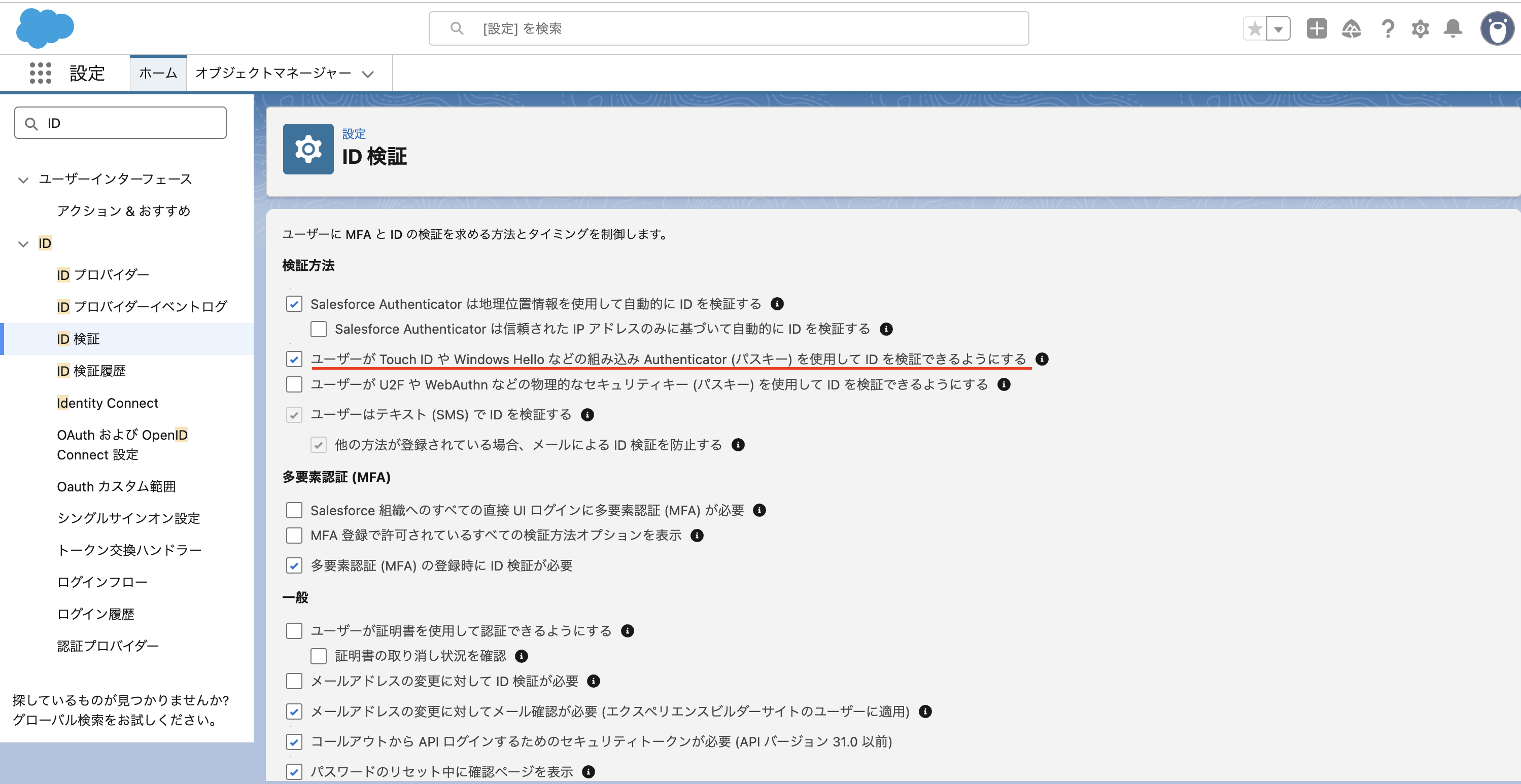
YubiKey などの物理セキュリティキーを使う場合は、「U2F や WebAuthn などの物理的なセキュリティキー (パスキー)」の設定を使います。今回は、Touch ID などの組み込み Authenticator を使うため、前者を有効にしました。
自分のユーザーにパスキーを登録する
右上のユーザーアイコンから[設定]を開き、[高度なユーザーの詳細]へ進みます。
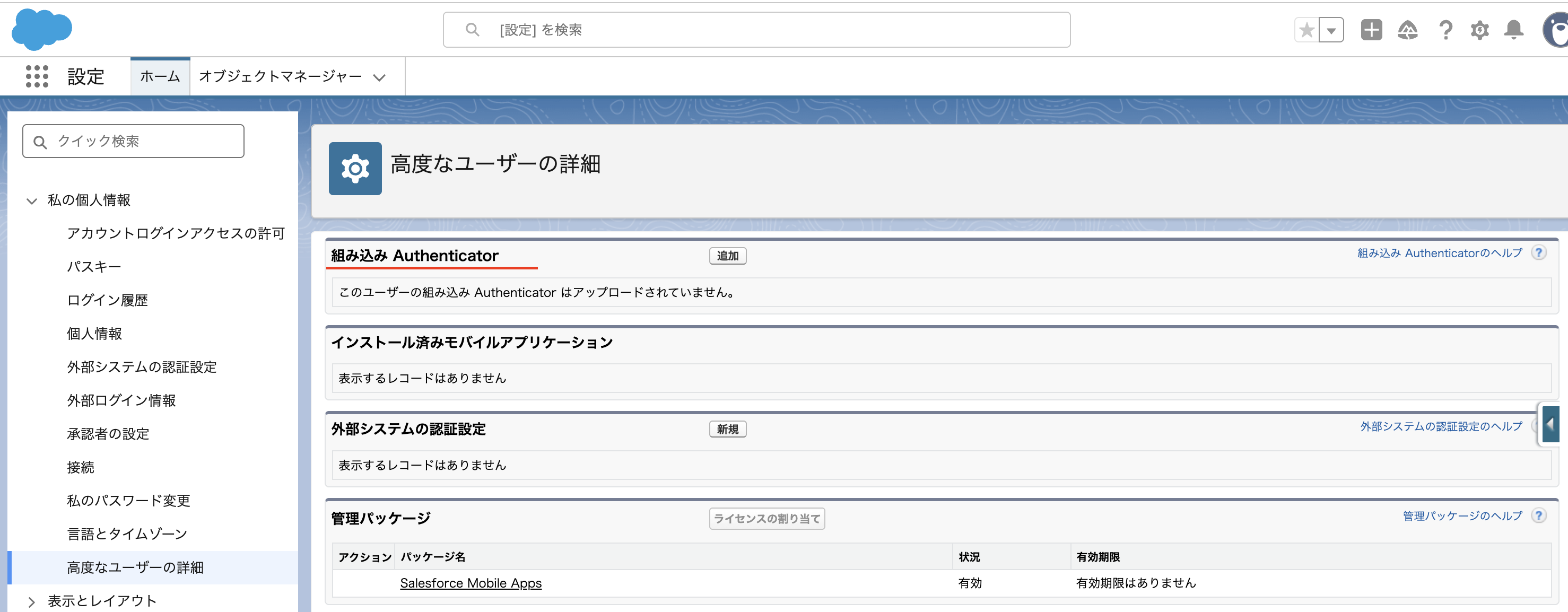
画面の下の方にある[組み込み Authenticator]で[追加]をクリックします。
続いて[パスキーを作成]を選び、表示された案内に従ってパスキーを登録します。
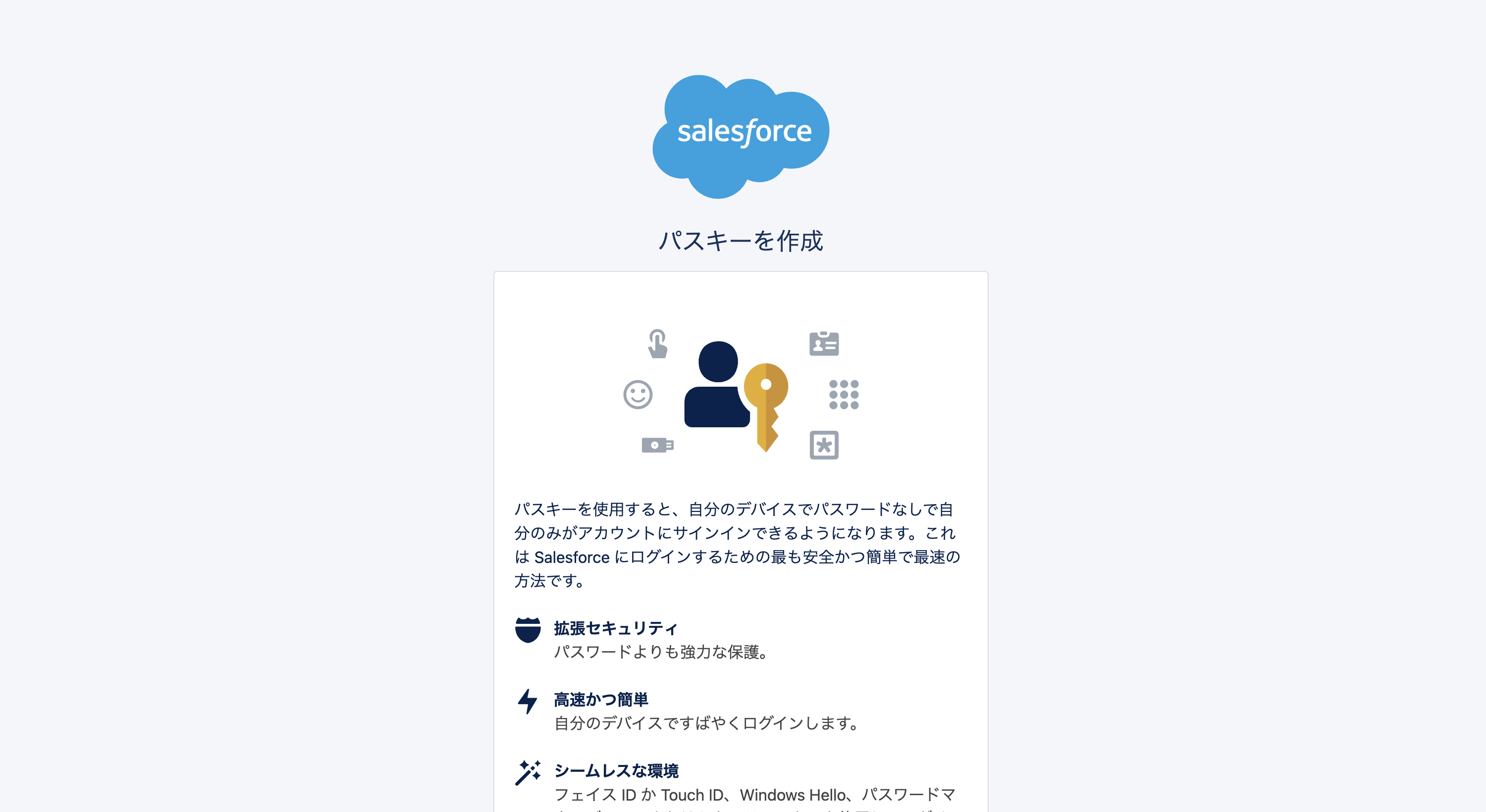
これで、自分のユーザーにパスキーを登録できます。
参考
パスキーの作成
Salesforce Help
多要素認証 (MFA) における複数の検証方法の登録
Salesforce Help