
Sponsored
この記事では、 TailwindCSS で美しいレスポンシブなデザインを実現する方法を紹介します。
私は業務で、Bootstrap, Material UI(MUI), 個人開発で FlatUI など、さまざまなCSSデザインを行なっていますが、個人的には TailwindCSS が一番好みです。
【CSS】 h1 などの見出しをおしゃれに装飾する10のサンプル | Lazy Developer
この記事では、CSSを使って h1 などの見出しをおしゃれに装飾する10の方法をサンプルコードと共に紹介します。 はじめに ウェブデザインにおいて、見出しは重要な役割を果たします。キレイに装飾された見出しは、コンテンツの構造を明確にしつつ、読者の注目を集めることができます。 1. シンプルなアンダーライン シンプルであ
TailwindCSS とは
TailwindCSS は、ユーティリティファーストのCSSフレームワークです。
Tailwind CSS - Rapidly build modern websites without ever leaving your HTML.
Tailwind CSS is a utility-first CSS framework for rapidly building modern websites without ever leaving your HTML.
一般的なCSSフレームワークとは異なり、プリセットのスタイルやコンポーネントはほとんどありません。
その代わりにクラス名を使ってデザインを直接指定します。
これにより、柔軟でカスタマイズしやすいデザインを作れます。
HTML, CSS のクラス指定の知識が必要になるので、ややハードルは高いかもしれません。
TailwindCSS の特徴
TailwindCSS は、小さなユーティリティクラスを使用してデザインを構築します。CSSの重複や無駄を減らし、クリーンでメンテナンスしやすいコードが書けます。
<header class="bg-blue-600 text-white p-4">
        <h1 class="text-2xl">TailwindCSSで作成したレスポンシブデザイン</h1>
</header>
このように、class に TailwindCSS で定義された特定のクラスを当てはめていくだけです。
また、カスタマイズのしやすさも重要な点です。
TailwindCSS は、設定ファイルを使って簡単にカスタマイズできます。テーマやカラーパレットを自由に変更可能なので、お客様の要件に合わせたブランドカラーも簡単に指定できます。
※本記事では詳細は触れませんが、設定には tailwind.config.js という設定ファイルを使用します。 npm でインストールした際に有効で、本記事の CDN では使用できません。ご了承ください。
Sponsored
そして、本記事の肝である レスポンシブデザインも重要なポイントですね。
メディアクエリを利用して、簡単にレスポンシブデザインを作成できます。
デバイスごとに異なるスタイルを指定するのも簡単です。
次の章で、サンプルコードを紹介しているので参考にしてみてください。
TailwindCSS を CDN で利用
最も簡単な方法は、CDNを使用してTailwindCSSを導入することです。
<link href="https://cdn.jsdelivr.net/npm/tailwindcss@2.2.19/dist/tailwind.min.css" rel="stylesheet">以下のHTMLコードを使用して、TailwindCSSをプロジェクトに追加できます。
<!DOCTYPE html>
<html lang="ja">
<head>
    <meta charset="UTF-8">
    <meta name="viewport" content="width=device-width, initial-scale=1.0">
    <title>TailwindCSS の導入例</title>
    <link href="https://cdn.jsdelivr.net/npm/tailwindcss@2.2.19/dist/tailwind.min.css" rel="stylesheet">
</head>
<body>
    <header class="bg-blue-600 text-white p-4">
        <h1 class="text-2xl">TailwindCSSで作成したレスポンシブデザイン</h1>
    </header>
    <main class="p-4">
        <section class="my-8">
            <h2 class="text-xl font-bold mb-4">特徴</h2>
            <ul class="list-disc list-inside">
                <li>ユーティリティファーストアプローチ</li>
                <li>カスタマイズのしやすさ</li>
                <li>レスポンシブデザイン</li>
            </ul>
        </section>
        <section class="my-8">
            <h2 class="text-xl font-bold mb-4">デモ</h2>
            <div class="grid grid-cols-1 md:grid-cols-2 lg:grid-cols-3 gap-4">
                <div class="bg-white p-4 rounded shadow">
                    <h3 class="text-lg font-bold mb-2">カード1</h3>
                    <p>これはデモ用のカードです。</p>
                </div>
                <div class="bg-white p-4 rounded shadow">
                    <h3 class="text-lg font-bold mb-2">カード2</h3>
                    <p>これはデモ用のカードです。</p>
                </div>
                <div class="bg-white p-4 rounded shadow">
                    <h3 class="text-lg font-bold mb-2">カード3</h3>
                    <p>これはデモ用のカードです。</p>
                </div>
            </div>
        </section>
    </main>
    <footer class="bg-blue-600 text-white p-4 text-center">
        <p>© 2024 サンプルだよ</p>
    </footer>
</body>
</html>
TailwindCSS の使い方
上記のHTMLコードでは、TailwindCSSのユーティリティクラスを使用して、簡単にスタイルを適用しています。
以下に、いくつかのポイントを解説します。
| 対象 | 使っているクラス |
|---|---|
| ヘッダー | bg-blue-600 で背景色、text-white で文字色、p-4 でパディングを設定 |
| メインコンテンツ | p-4 で全体にパディングを追加 |
| セクション | my-8 で上下にマージンを追加 |
| リスト | list-disc と list-inside でリストマーカーを調整 |
| グリッド | grid と grid-cols-1 を使い、md:grid-cols-2、lg:grid-cols-3 で列数を変更 |
実際に画面に表示してみると、以下のような画面になります。
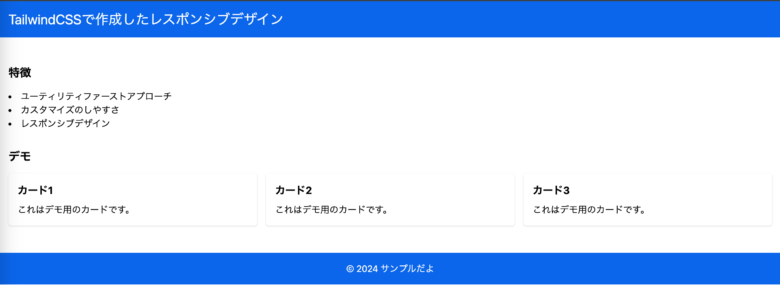
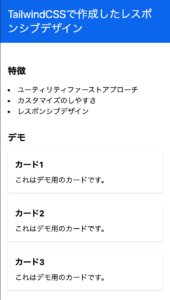
もちろんレスポンシブです。
おわりに
TailwindCSSを使用することで、短期間で美しくレスポンシブなデザインを実現できます。
ユーティリティファーストアプローチにより、CSSの記述量を減らしてスタイルを設定できます。
サンプルコードを見ると、短いコードでもそれなりに整うことが分かると思います。